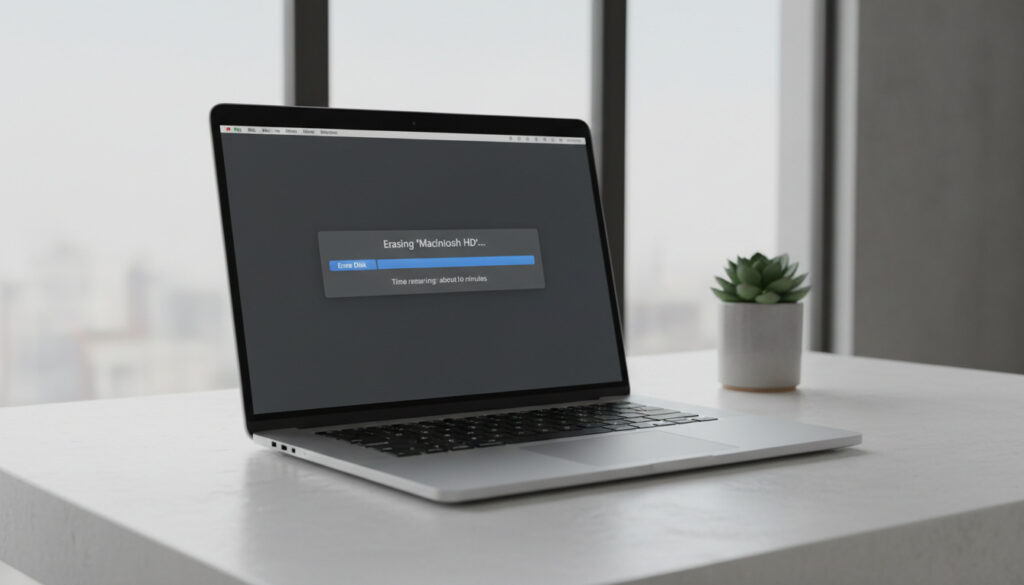
Hvordan Nulstiller Jeg Min MacBook – Trin-for-trin til Fabriksnulstilling
At nulstille en MacBook til fabriksindstillinger kan være nødvendigt, uanset om du skal sælge din computer, give den videre til en anden, eller forsøge at løse vedvarende softwareproblemer. Processen kræver omhyggelig forberedelse og valg af den rigtige metode til din specifikke model og version af macOS.
Heldigvis har Apple udviklet flere værktøjer, der gør det relativt simpelt at nulstille en MacBook, men det er vigtigt at forstå forskellen på de tilgængelige metoder, så du undgår at låse dig selv ude eller miste adgang til din egen enhed.
Denne guide gennemgår alle de væsentlige trin, forberedelser og fejlsikringsmetoder, så du kan nulstille din MacBook sikkert og effektivt.
Hvordan nulstiller jeg min MacBook til fabrikstilstand?
Der findes overordnet to metoder til at nulstille en MacBook til fabriksindstillinger. På nyere maskiner med macOS Ventura eller nyere kan du bruge funktionen “Slet alt indhold og alle indstillinger” direkte fra Systemindstillinger. På ældre modeller eller i tilfælde af problemer med adgangskoden anvendes Recovery Mode i stedet.
Time Machine, ekstern disk eller iCloud
Command + R ved opstart
Disk Utility i Recovery
Ny bruger eller migrer data
Vigtigste punkter at huske
- Nulstil sletter alt indhold permanent – backup er obligatorisk
- Apple Silicon kræver ikke Recovery Mode med kommandotaster
- Find My skal deaktiveres før nulstilling for at undgå aktiveringslås
- Processen tager typisk mellem 10 minutter og 2 timer afhængigt af model og internetforbindelse
- Apple anbefaler altid officiel metode, særligt ved salg eller ejerskifte
- Hard reset alene nulstiller ikke til fabrikstilstand – det er kun en nødgenstart
- Alle installerede apps, filer og indstillinger fjernes ved fuld fabriksnulstilling
| Model | Metode | Tid | Backup krævet |
|---|---|---|---|
| Intel-baseret MacBook | Command + R | 30-60 min | Ja |
| Apple Silicon (M1/M2/M3) | Power-knap via indlæsningsmuligheder | 1-2 timer | Ja |
| macOS Monterey | Systemindstillinger > Slet alt | 10-30 min | Ja |
| macOS Ventura/Sonoma | Systemindstillinger > Slet alt | 10-30 min | Ja |
Sådan nulstiller du trin for trin
Hvis din MacBook kører macOS Ventura eller nyere, starter du med at åbne Apple-menuen og vælge Systemindstillinger. Herfra går du til Generelt og derefter til Overfør eller nulstil, hvor du finder funktionen “Slet alt indhold og alle indstillinger”. Du indtaster din admin-adgangskode og bekræfter processen. MacBook’en genstarter og sletter alle data automatisk. Herefter tilslutter du Wi-Fi og følger opsætningsguiden.
Via Recovery Mode starter du med at slukke MacBook’en helt. Ved genstart holder du Kommando og R nede, indtil Apple-logoet eller en globus vises på skærmen. Du vælger Diskværktøj, markerer din disk og klikker på Slet. Formater disken som APFS eller Mac OS Extended, hvorefter du går tilbage og vælger Geninstaller macOS. Systemet henter den nyeste version online via Wi-Fi og installerer den.
Alt indhold på MacBook’en slettes permanent. Sørg for at have en komplet backup tilgængelig, før du går videre med nulstillingen.
Skal jeg lave backup før jeg nulstiller min MacBook?
At nulstille din MacBook til fabrikstilstand betyder, at alle dine data, programmer og indstillinger slettes fuldstændigt. Der er ingen måde at omgøre handlingen på, hvilket gør backup til det vigtigste første skridt i hele processen.
Backup med Time Machine
Time Machine er Apples integrerede backupværktøj og den nemmeste metode til at sikre alle dine filer. Tilslut en ekstern disk og åbn Systemindstillinger > Time Machine. Slå sikkerhedskopiering til og lad systemet oprette en komplet kopi af alt indhold. Alternativt kan du bruge iCloud til at sikre dine vigtigste dokumenter og indstillinger trådløst.
Log ud af iCloud
Før du nulstiller, bør du logge ud af iCloud for at undgå aktiveringslås efter nulstillingen. Gå til Apple-menuen > Systemindstillinger > Apple ID og vælg Log ud. Fjern også Find My, da aktiveringslåsen ellers forbliver aktiv, selv efter at disken er slettet.
På MacBook med M1, M2 eller M3-processor kan funktionen “Slet alt indhold og alle indstillinger” håndtere iCloud og Find My automatisk, hvis du er logget ind med dit Apple ID. Funktionen beder dig logge ud, men reducerer risikoen for at låse dig selv ude.
Kan jeg nulstille min MacBook uden password?
Hvis du har glemt din admin-adgangskode, kan du ikke bruge funktionen “Slet alt indhold og alle indstillinger” direkte. I det tilfælde er Recovery Mode den anbefalede løsning. Herfra kan du nulstille adgangskoden via Terminal uden at skulle logge ind på forhånd.
Brug af Recovery Mode
Recovery Mode giver dig adgang til MacBook’ens indre værktøjer uden at skulle bruge din normale brugeradgangskode. Når du har startet i Recovery Mode, åbner du menuen med værktøjer og vælger Terminal. Her skriver du kommandoen resetpassword, hvorefter du kan oprette en ny adgangskode til din brugerkonto. Når adgangskoden er nulstillet, kan du logge ind og gennemføre nulstillingen via Systemindstillinger.
Hvad gør du hvis MacBook ikke starter
Hvis din MacBook ikke reagerer overhovedet ved opstart, kan du ty til en blød genstart som første skridt. Hold strømknappen nede i cirka 10 sekunder, indtil MacBook’en slukker. Slip knappen, vent et øjeblik, og tryk derefter på strømknappen igen for at tænde den. Hvis dette ikke virker, og maskinen fortsat ikke starter normalt, tyder det på et mere grundlæggende problem, som kræver Recovery Mode eller kontakt til Apple Support.
En fabriksnulstilling løser udelukkende softwareproblemer. Hardware-fejl såsom en defekt harddisk, batterifejl eller skadede komponenter kræver professionel service og kan ikke udbedres via software-nulstilling alene.
Hvad sker der når jeg nulstiller min MacBook?
Når du nulstiller din MacBook til fabriksindstillinger, gennemgår systemet en række handlinger, der alle har til formål at fjerne enhver form for personlig data og konfiguration. Disken nulstilles til en ren tilstand, og styresystemet geninstalleres i sin originale udgave.
Forskellen på blød og hård nulstilling
En blød nulstilling – også kaldet soft reset – er blot en genstart, hvor du holder strømknappen nede i 10 sekunder eller vælger Genstart fra Apple-menuen. Den løser midlertidige softwarefejl såsom frysning eller manglende respons, men den sletter ingen data og ændrer ikke systemets grundlæggende tilstand.
En hård nulstilling – hard reset – tvangsafbryder strømmen til maskinen. På Intel-modeller gør du det samme som ved en blød nulstilling: hold strømknappen nede i 10 sekunder. På Apple Silicon-modeller findes der også en SMC-nulstilling, hvor du slukker maskinen, holder strømknappen nede i 10 sekunder, slipper den, venter et øjeblik og derefter tænder maskinen igen.
Ingen af disse metoder nulstiller til fabrikstilstand. De bør udelukkende anvendes ved akutte driftsproblemer. En ægte fabriksnulstilling kræver enten funktionen “Slet alt indhold og alle indstillinger” eller Recovery Mode.
Hvad sker der under selve nulstillingsprocessen
Under nulstillingen formateres din interne disk fuldstændigt. Alle partitioner, filsystemer og lagrede data fjernes. macOS geninstalleres herefter i en frisk udgave, og maskinen står klar til førstegangsopsætning. Du kan vælge at konfigurere den som en splinterny MacBook uden at overføre data, eller du kan vælge at gendanne indhold fra din forudgående backup.
Når fabriksnulstillingen er gennemført, vil din MacBook ikke længere fremgå af Find My-tjenesten. Det er vigtigt at huske, hvis du har brug for denne funktion til at lokalisere enheden.
Tidslinje for nulstillingsprocessen
Hele processen fra forberedelse til færdig opsætning kan opdeles i seks grundlæggende trin. Tidsforbruget varierer betydeligt afhængigt af model, macOS-version og internetforbindelsens hastighed.
- Backup: Opret komplet sikkerhedskopi via Time Machine, ekstern disk eller iCloud – tid afhængig af datamængde
- Afslut iCloud: Log ud af iCloud og deaktiver Find My i Systemindstillinger – cirka 5 minutter
- Start Recovery Mode: Sluk MacBook, hold Command + R (eller strømknap på M1/M2/M3), vent på gendannelsesskærm – under 2 minutter
- Slet disk: Åbn Disk Utility, vælg disk, klik Slet og vælg filsystem – cirka 5-10 minutter
- Geninstaller macOS: Gå tilbage, vælg Geninstaller macOS, download og installer nyeste version – mellem 30 minutter og 1,5 time
- Opsætning: Tilslut Wi-Fi, aktiver MacBook, opret brugerkonto og vælg evt. gendannelse fra backup – cirka 15-30 minutter
Hvad ved vi med sikkerhed?
De officielle trin i denne guide er dokumenteret direkte fra Apples officielle supportdokumentation. Flere detaljer omkring hardware-specifikke variationer og mere avancerede fejlscenarier kræver dog yderligere afklaring.
| Faktorer vi kender til | Faktorer med usikkerhed |
|---|---|
| Trin-for-trin-procedure fra Apple Support | Præcis tid kan variere efter internetforbindelse |
| Recovery Mode-kombinationer for Intel og Apple Silicon | Specifik fejlhåndtering ved usædvanlige hardware-fejl |
| Krav om backup og iCloud-afmelding | Model-specifik adfærd ud over M1/M2/M3 |
| Aktiveringslås-beskyttelse via Find My | Kompatibilitet med uofficielle macOS-versioner |
| T2-sikkerhedschip-krav fra 2018 og frem | Ydelsesmæssige konsekvenser ved hyppig nulstilling |
Kontekst og baggrund
Fabriksnulstilling af en MacBook adskiller sig fundamentalt fra simple genstartsprocedurer. Soft reset og hard reset løser midlertidige softwarefejl, men de efterlader alle data og konfigurationer intakte. Fabriksnulstilling fjerner derimod alt, inklusive styresystemet, og geninstallerer macOS i en ren tilstand.
Denne proces er særligt relevant i forbindelse med ejerskifte. Apple har indført aktiveringslås via Find My-tjenesten for at beskytte mod tyveri, hvilket betyder, at en ny ejer ikke kan bruge MacBook’en, medmindre den forrige ejers Apple ID er fjernet. At logge ud af iCloud før nulstilling er derfor ikke kun en anbefaling – det er en forudsætning for, at den næste bruger kan aktivere maskinen.
Med macOS Sonoma og Ventura har Apple desuden gjort nulstillingsprocessen mere strømlinet på nyere maskiner. Funktionen “Slet alt indhold og alle indstillinger” håndterer nu flere sikkerhedsaspekter automatisk, hvilket reducerer risikoen for at låse sig selv ude efter nulstilling.
Kilder og ekspertkilder
Trinene i denne guide er baseret på Apples officielle supportdokumentation samt anbefalinger fra autoritative danske tech-medier. Følgende kilder er blevet konsulteret:
Apple Support anbefaler altid at bruge den officielle nulstillingsmetode, særligt når MacBook’en skal sælges eller overdrages til en anden person, for at sikre at alle personlige data fjernes fuldstændigt, og aktiveringslåsen ikke blokerer den næste ejers opsætning.
— Apple Support, support.apple.com/da-dk
Funktionen “Slet alt indhold og alle indstillinger” er den nemmeste metode på moderne MacBook-modeller med Apple Silicon og macOS Ventura eller nyere. Den håndterer iCloud, Find My og aktiveringslås automatisk i de fleste tilfælde.
— AVXperten.dk, avxperten.dk/blog/nulstil-macbook
Opsummering
At nulstille en MacBook til fabriksindstillinger kræver fire grundlæggende trin: backup, afmelding af iCloud, valg af nulstillingsmetode og genopsætning. Moderne MacBook-computere med M1/M2/M3-chip og macOS Ventura eller nyere tilbyder en strømlinet proces via Systemindstillinger, mens ældre modeller eller problematiske situationer kræver Recovery Mode. Uanset hvilken metode du vælger, er backup og korrekt håndtering af Find My afgørende for et succesfuldt resultat. Læs mere om teknologihistorie på nyhedskilde.dk.
Ofte stillede spørgsmål
Hvad er de nyeste trin til macOS Ventura/Sonoma?
På macOS Ventura og nyere finder du funktionen under Apple-menuen > Systemindstillinger > Generelt > Overfør eller nulstil > Slet alt indhold og alle indstillinger. Processen kræver admin-adgangskode og tager typisk 10-30 minutter.
Er der en hurtig nulstil uden at slette data?
Ja, men det er ikke en fabriksnulstilling. En blød nulstilling (genstart via Apple-menu eller hold strømknap nede i 10 sekunder) løser midlertidige problemer uden at slette data. Alle personlige filer bevares.
Hvad gør jeg hvis jeg har glemt min adgangskode?
Start MacBook’en i Recovery Mode med Command + R, vælg Terminal fra menuen med værktøjer, skriv resetpassword og følg vejledningen til at oprette en ny adgangskode til din brugerkonto.
Skal jeg logge ud af iCloud før nulstilling?
Ja, Apple anbefaler det. Hvis du ikke logger ud først, forbliver aktiveringslåsen fra Find My aktiv, hvilket kan forhindre den næste ejer i at aktivere MacBook’en efter nulstillingen.
Kan jeg nulstille min MacBook uden at miste alle data?
Nej, en ægte fabriksnulstilling sletter alt indhold permanent. Sørg for at have en komplet backup tilgængelig via Time Machine, ekstern disk eller iCloud, før du går i gang.
Hvordan nulstiller jeg MacBook Pro med M1/M2/M3-chip?
På Apple Silicon-modeller med macOS Ventura eller nyere bruges “Slet alt indhold og alle indstillinger” via Systemindstillinger. Ved brug af Recovery Mode holder du strømknappen nede, indtil “Indlæsningsmuligheder” vises, og følger derefter vejledningen.
Kan jeg kontakte Apple Support, hvis noget går galt?
Ja, Apples danske supportside findes på support.apple.com/da-dk. Særligt ved hardware-fejl, usædvanlige fejlmeddelelser eller mistet adgangskode uden fungerende gendannelsesmuligheder kan Apple Support vejlede dig direkte.
Flere relaterede indlaeg
 Gave til ham der har alt – Bedste unikke idéer 2025
 Langtidsstegt flæskesteg ved 125 grader – Sprød svær
 Tour de France 2023: Vingegaard vandt, præmier og overblik
 Girl in the Basement Stream: Hvor ser man den online?
 D-vitamin mangel: Symptomer, test, behandling og anbefalinger
 Lykke Friis: Karriere, ministertid og nuværende rolle
 Per Frandsen – træner i Odds BK: Karriere, familie og statistik
 Min bedste vens bryllup: Julia Roberts, cast og streaming