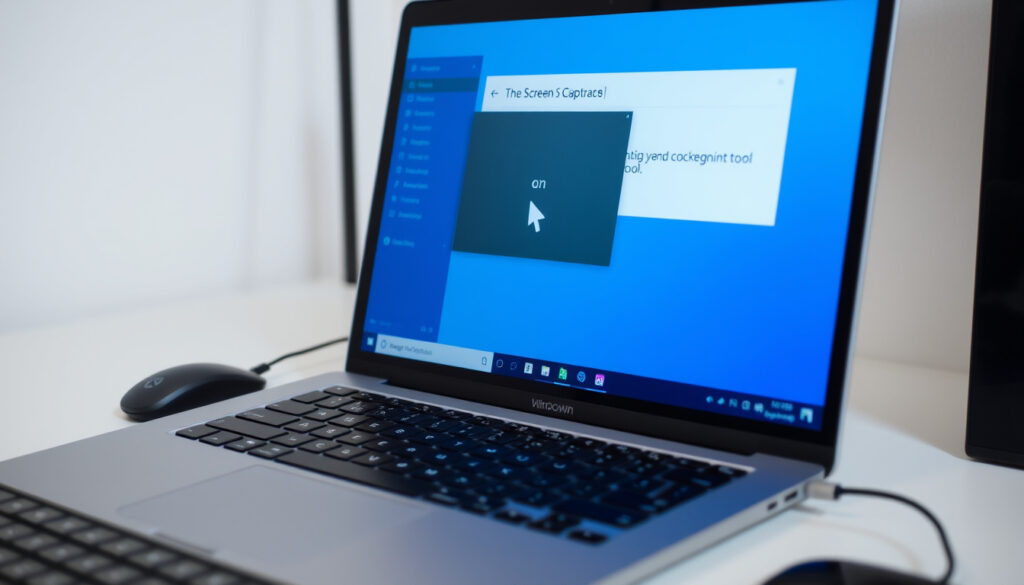
Tag screenshot på pc: Sådan gør du (Windows 10 & 11)
At tage et screenshot på din Windows-pc er nemmere, end du tror – med få tastetryk kan du gøre det. Vi viser dig metoderne fra Print Screen til Klippeværktøj, så du kan finde den løsning, der passer til dig.
Antal metoder på Windows: 4+ (PrtScn, Windows + PrtScn, Windows + Shift + S, Klippeværktøj) ·
Standard tastaturgenvej: PrtScn (Print Screen) ·
Indbygget værktøj: Klippeværktøj (Windows 10 og 11) ·
Standard gemmested: Billeder > Skærmbilleder ·
Filformat: PNG for skærmbilleder taget med Windows + PrtScn
Hurtigt overblik
- Kopierer hele skærmen (Microsoft Support)
- Kræver indsættelse i et program (Microsoft Support)
- Ingen automatisk gem (Microsoft Support)
- Gemmer automatisk som PNG (Microsoft Support)
- Placeres i Skærmbilleder-mappen (Microsoft Support)
- Hele skærmen (Microsoft Support)
- Åbner Klippeværktøj (Microsoft Support)
- Kan vælge område (Microsoft Support)
- Kopierer til udklipsholder (take-a-screenshot.org)
- Indbygget i Windows (Microsoft Support)
- Flere tilstande: rektangel, fri hånd, vindue, hel skærm (Microsoft Support)
- Kan forsinkes (Microsoft Support)
Her er nøglefakta om skærmbilleder i Windows.
| Første screenshot i Windows | Windows 95 introducerede Print Screen-funktionen |
| Klippeværktøj lanceret | Windows Vista (2007) |
| Windows + Shift + S genvej | Indført i Windows 10 (2015) |
| Standard filformat | PNG (siden Windows 8) |
Hvordan tager man et screenshot på pc?
Metode 1: Print Screen (PrtScn)
- Tryk på PrtScn (Print Screen)-tasten – den sidder typisk øverst til højre på tastaturet, ifølge OPIsystems Knowledge Base (teknisk dokumentation).
- Hele skærmen kopieres nu til udklipsholderen.
- Åbn et program (f.eks. Paint, Word eller en e-mail) og indsæt med Ctrl + V.
- Gem billedet manuelt som en fil.
Denne metode giver dig fuld kontrol over, hvor og hvordan billedet gemmes, men kræver et ekstra trin.
Metode 2: Windows + PrtScn
- Tryk samtidig på Windows-tasten og PrtScn.
- Skærmen blinker kort – billedet gemmes automatisk som en PNG-fil i mappen Billeder > Skærmbilleder, bekræftet af Microsoft Support (officiel Windows-dokumentation).
- Du finder filen med navnet “Screenshot (1)”, “Screenshot (2)” osv.
Metoden er ideel, når du hurtigt vil gemme hele skærmen uden at skulle indsætte i et andet program.
Metode 3: Windows + Shift + S
- Tryk på Windows-tast + Shift + S – en overlejring vises øverst på skærmen.
- Vælg et rektangulært område, frihåndsudsnit, et vindue eller hele skærmen.
- Skærmbilledet kopieres til udklipsholderen og kan indsættes med Ctrl + V, som beskrevet af take-a-screenshot.org (uafhængig guideplatform).
- En meddelelse vises, så du kan klikke for at åbne billedet i Klippeværktøj til redigering.
Ifølge Microsoft Support åbner denne genvej den samme skærmklip-overlejring som Klippeværktøj.
Metode 4: Klippeværktøj
- Åbn Klippeværktøj via Startmenuen (søg efter “Klippeværktøj”) eller brug genvejen Windows + Shift + S.
- Klik på Ny for at starte et udsnit – det bekræftes af Microsoft Supports officielle vejledning.
- Vælg tilstand via Snipping Mode: rektangel, fri hånd, vindue eller hel skærm.
- Billedet åbnes i værktøjet, hvor du kan annotere, beskære eller gemme.
- Hvis du vil optage en video, bruger du genvejen Windows + Shift + R.
Fordelen ved Klippeværktøj er de mange tilstande og muligheden for at forsinke udsnittet med op til 5 sekunder.
For den travle Windows-bruger handler valget om, hvor hurtigt du skal bruge skærmbilledet: Vil du gemme direkte, eller skal du redigere først? Metode 2 og 3 sparer tid, mens Klippeværktøj giver dig redskaber til at fremhæve detaljer.
Mønsteret er klart: Vælg genvej efter behov – hurtig gem eller præcist udsnit.
Hvad skal man trykke på for at tage et screenshot?
Print Screen-tasten
- PrtScn (Print Screen) findes på næsten alle tastaturer – typisk øverst til højre, ifølge OPIsystems Knowledge Base (teknisk dokumentation).
- Tryk alene tager hele skærmen og lægger den i udklipsholderen.
Windows-tast kombinationer
- Windows + PrtScn: Gemmer automatisk som PNG i Skærmbilleder-mappen.
- Windows + Shift + S: Åbner skærmklip-overlejringen til udvalgt område.
- Windows + Shift + R: Start videooptagelse (understøttet i nyere versioner af Klippeværktøj).
Genvej til aktivt vindue (Alt + PrtScn)
- Tryk på Alt + PrtScn – det tager kun et skærmbillede af det aktive vindue, som beskrevet af OPIsystems Knowledge Base.
- Billedet kopieres til udklipsholderen og kan indsættes med Ctrl + V.
Fordelen ved Alt + PrtScn er, at du undgår at få skrivebordet med, hvis du kun har brug for ét vindue.
Windows-brugeren, der ofte skifter mellem applikationer, sparer tid med Alt + PrtScn – den fanger kun det vindue, du arbejder i, uden at du skal beskære bagefter.
Konsekvensen: For præcist udsnit er Windows + Shift + S hurtigst, mens Alt + PrtScn sparer tid ved vinduesoptagelse.
Hvordan laver man en skærmdump?
Hvad er en skærmdump?
En skærmdump er det samme som et screenshot – et billede af det, der vises på computerskærmen. Det understreges af eSafety Commissioner (australsk myndighed for onlinesikkerhed), der også kalder funktionen “Print screen” på pc.
Trin for trin til skærmdump i Windows
- Vælg en af metoderne ovenfor: PrtScn, Windows + PrtScn, Windows + Shift + S eller Klippeværktøj.
- Hvis du bruger PrtScn eller Alt + PrtScn, skal du indsætte billedet i et program (Ctrl + V) og gemme.
- Ved Windows + PrtScn finder du filen i Billeder > Skærmbilleder.
- Ved Windows + Shift + S kan du klikke på meddelelsen for at redigere i Klippeværktøj.
Metoderne dækker de fleste behov, uanset om du skal gemme en hel side eller kun et lille område.
Hvor ligger screenshot på pc?
Standard gemmested: Billeder > Skærmbilleder
Når du bruger Windows + PrtScn, gemmes skærmbillederne automatisk i mappen Billeder > Skærmbilleder. Ifølge Microsoft Support (officiel Windows-dokumentation) er filformatet PNG.
Hvordan finder jeg screenshot taget med PrtScn?
PrtScn alene gemmer ikke nogen fil – billedet ligger kun i udklipsholderen. Du skal manuelt indsætte det i et program som Paint og derefter gemme. Mange brugere overser dette og tror, billedet er væk.
Sådan ændrer du gemmested
- Højreklik på mappen Skærmbilleder i Billeder.
- Vælg Egenskaber > fanen Sti.
- Indtast den nye sti (f.eks. “D:\Mine skærmbilleder”) og klik Anvend.
- Fremover gemmes nye Windows + PrtScn-screenshots på den nye placering.
Alternativt kan du i Klippeværktøj indstille standard gemmested under indstillingerne – dog begrænset til værktøjets egne billeder.
Hvordan laver jeg et screenshot på tastaturet?
Brug af Fn-tasten på bærbare
- På mange bærbare pc’er er Print Screen-tasten kombineret med en anden funktion (f.eks. Insert eller F12).
- Hold Fn-tasten nede, mens du trykker på den delte tast – det aktiverer Print Screen-funktionen.
Genveje til Dell, HP, Lenovo
- Dell: Ofte Fn + Insert (hvor PrtScn er sekundær) eller Fn + PrtScn.
- HP: Brug PrtScn direkte eller Fn + PrtScn på modeller, hvor tasten er delt.
- Lenovo: Fn + PrtScn eller den universelle genvej Windows + Shift + S.
Hvis din bærbare ikke har en dedikeret Print Screen-tast, er Windows + Shift + S den mest pålidelige genvej på tværs af mærker.
Bekræftede fakta og hvad der er uklart
Bekræftede fakta
- PrtScn kopierer hele skærmen til udklipsholderen (Microsoft Support).
- Windows + PrtScn gemmer i Billeder/Skærmbilleder (Microsoft Support).
- Klippeværktøj er indbygget i Windows 10 og 11 (Microsoft Support).
- Alt + PrtScn fanger kun det aktive vindue (OPIsystems Knowledge Base).
Hvad der er uklart
- Præcis placering af PrtScn-tasten varierer på bærbare tastaturer (nogle modeller bruger Fn + Insert).
- Nogle Dell-modeller bruger Fn + Insert i stedet for Fn + PrtScn.
Implikationen: De bekræftede fakta stammer fra officielle kilder, mens tastaturplaceringer kan variere efter producent.
Udtalelser fra kilder
Windows + Shift + S er den hurtigste måde at tage et udvalgt skærmbillede på – du vælger området, og billedet er klar til at indsætte.
– Microsoft Support (officiel Windows-dokumentation)
Hvis du skal gemme et screenshot direkte som fil uden at åbne et andet program, er Windows + PrtScn den bedste metode.
– Komputer.dk (dansk techmedie)
Konsekvensen er klar: Vælg genvej efter behov – til hurtig gem brug Windows + PrtScn, til præcist udsnit brug Windows + Shift + S.
Ofte stillede spørgsmål
Hvordan tager jeg et screenshot på en pc uden Print Screen-tast?
Brug genvejen Windows + Shift + S – den åbner skærmklip-overlejringen og kræver ikke en fysisk PrtScn-tast.
Hvordan tager jeg et screenshot på en pc med Klippeværktøj?
Åbn Klippeværktøj via Startmenuen, klik på Ny, vælg område med musen, og gem billedet.
Hvordan indsætter jeg et screenshot fra udklipsholderen?
Tryk Ctrl + V i et program som Paint, Word eller en e-mail. Skærmbilledet indsættes der, hvor markøren er.
Hvorfor virker Print Screen ikke på min pc?
Tjek om PrtScn-tasten er deaktiveret i BIOS, eller om du skal holde Fn nede på en bærbar. Opdater tastaturdriveren via Enhedshåndtering.
Kan jeg tage et screenshot af kun én skærm (flere skærme)?
Ja – brug Windows + Shift + S og vælg kun den ønskede skærm med musen, eller tryk Alt + PrtScn for at fange det aktive vindue på én skærm.
Hvordan ændrer jeg standardformatet for screenshots?
Windows gemmer som PNG. Du kan ændre formatet ved at gemme billedet manuelt i et andet format (JPEG, BMP) via Paint eller et andet billedredigeringsprogram.
Hvordan tager jeg et screenshot på en pc uden Windows?
På Linux bruges ofte PrtScn eller værktøjer som gnome-screenshot. På macOS bruges Cmd + Shift + 4.
Ofte stillede spørgsmål dækker de hyppigste udfordringer – her hjælper genvejene til at komme videre.
Relateret læsning
- Bedste gratis foto viewer til Windows 10/11 – test og guide – få et program til at se dine screenshots.
- Sådan bruger du IFTTT: Komplet guide til automatisering – automatiser dine arbejdsgange, herunder håndtering af skærmbilleder.
For Windows-brugeren, der dagligt tager skærmbilleder, er det afgørende at kende forskellen på metoderne: Brug Windows + PrtScn til hurtig arkivering og Windows + Shift + S til præcise udsnit. Hvis du ofte redigerer, er Klippeværktøj din bedste ven. Vælg din genvej med omhu, eller brug dem alle tre – din pc understøtter dem.
Flere relaterede indlaeg
 Erik Grip – bopæl, familie, uddannelse og karriere | Fuld guide
 Oli Bistro menu – priser, frokostmenu og a la carte i Aarhus
 Dorit Kemsley: Skilsmisse, søn, accent og seneste nyt
 Hvad er en synopsis? – Definition og vejledning
 Hvad er klokken i Canada? – Tidszoner, tidsforskel og aktuel tid
 Emma Navarro: Forhold, formue, etnicitet og karriere
 Fjernstyret Bil: Guide til børn, offroad, benzin & 100 km/t